Inhaltsverzeichnis
Server Installation
SQL-Server
Nach ausführen des Installers öffnet sich dieser. Bei einem Klick auf den Button 'SQL-Server installieren' wird es ermöglicht den SQL Server zu installieren. Durch entfernen des Hakens steht offen, ob im Anschluss das SQL Server Management Studio auch mit installiert werden soll. Wichtig Die Konsolenfenster nicht schließen, vor Beendigung der Installation. Diese schließen sich nicht automatisch.

Microtech Einstellungen
Als nächstes müssen gültige Microtech-Anmeldedaten eingegeben werden, um Feldlisten anlegen zu können aus den schon vorhandenen Listen. Direkt im Anschluss kann die Startzeit, Endzeit & das Intervall in Stunden festgelegt werden. Außerdem kann ein Selektionsfeld so wie die BelegIDs angegeben werden.

Konfiguration
Als nächsten Schritt können wir uns die schon erstellte Konfiguration noch ein mal anschauen, und falls gewünscht anpassen.

Datenbank
Nach der Konfiguration folgt die Überprüfung der Datenbankverbindung. Ist diese Erfolgreich - gibt also zurück, dass keine Tabellen existieren - werden alle nötigen Tabellen automatisch angelegt.

Server Einstellungen
Die letzte Konfiguration beinhaltet die Serverkonfiguration. Hier können Einstellungen zur Synchronisation, zum SMTP, zu den Adressen oder zu den Artikeln getroffen werden.

Aufgabenplanung
Vor dem Abschluss folgt dann noch das Erstellen der geplanten Aufgaben. Diese werden automatisch, nach Knopfdruck angelegt.

Abschluss
Durch den Abschluss werden alle zuvor getroffenen Einstellungen gesichert & das anfordern der Lizenz wird vorbereitet.

Lizenz
Durch das anfordern der Lizenz werden Daten, an unser Lizenzportal übermittelt. Nach freischalten der Lizenz und erhalten Ihres Kundenlogins können Sie ihre Lizenz herunterladen und ihre Software problemlos nutzen. Wichtig Die devices-Datei muss in den bin-Ordner abgelegt werden.

App-Server
Optionen
Einstellungen Basis
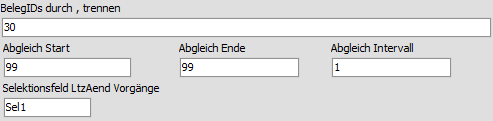
BelegIDs
Über die BelegIDs kann ausgewählt werden, welche Belege übertragen werden sollen.
Abgleich Start
Definiert die Startzeit, ab wann der Abgleich-Timer läuft.
Abgleich Ende
Definiert die Endzeit, bis wann der Timer läuft.
Abgleich Intervall
Definiert das Intervall des Timers (Start um 07:00, erster Abgleich um 08:00 bei einem 1 Stunden Intervall).
Einstellungen Synchronisation
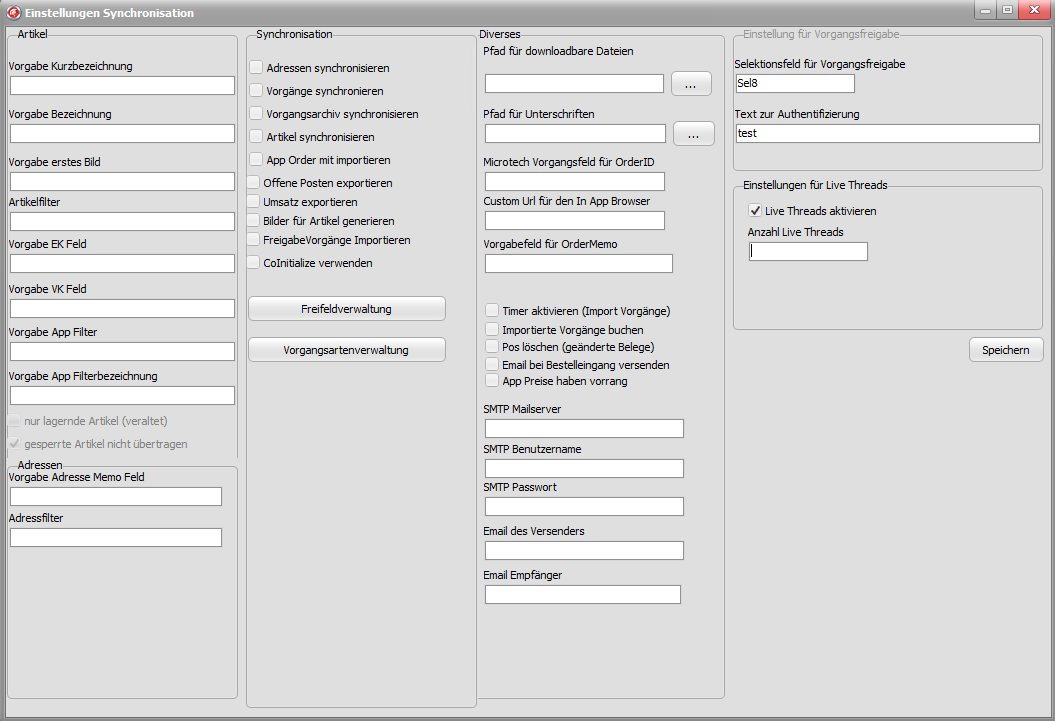
App Filter
Feld, wodurch in der App gefiltert wird.
App Filterbezeichnung
Bezeichnung des App-Filters.
CoInitialize
Nur bei bestimmten Windows Server Versionen benötigt (in Prüfung).
Freifeldverwaltung
Hinzufügen von Freifeldern, welche über den Server übertragen werden.
Vorgangsartenverwaltung
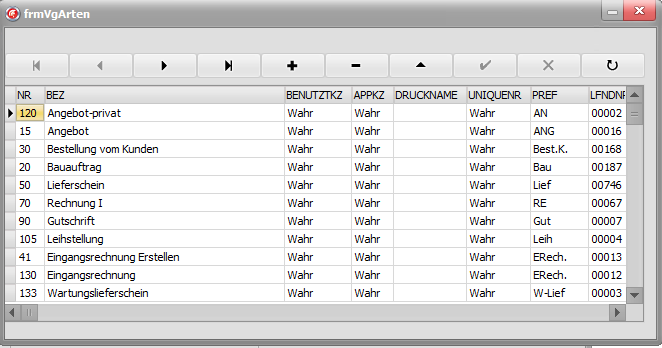
BenutztKz
Kennzeichen ob die Vorgangsart in Verwendung ist.
AppKz
Kennzeichen, ob die Vorgangsart bei der Synchronisierung mit an die App übertragen werden soll.
Mögliche Werte: Wahr, Falsch, Feld leer lassen.
Druckname
Wenn im OrderSystem das Drucken angehakt ist wird hierüber der Drucker gesteuert, über welchen gedruckt wird.
Mögliche Werte: Namen der Drucklayouts.
Pref
Prefix der Vorgangsarten.
PrDruckKz
Ob die Preise beim Ausdrucken der Vorgänge im OrderSystem gedruckt werden sollen.
Mögliche Werte: Wahr, Falsch, Feld leer lassen.
VgbWdlData
Definiert in welche Vorgangsarten die einzelnen Vorgänge gewandelt werden dürfen.
Mögliche Werte: ID's der Vorgangsarten. Mehrere durch ',' getrennt.
DrucknameLH
Definiert welches Drucklayout beim Wandeln in den jeweiligen Vorgang genutzt werden soll (Ausschließlich für die Lagerhaus Lösung).
Mögliche Werte: Name der Drucklayouts.
Custom URL für den In-App Browser
Einbinden einer Webseite in den Internen Browser.
Selektionsfeld Vorgangsfreigabe
In Entwicklung.
Live-Threads
Aktivieren der Live-Threads und festlegen der aktiven Threads wie viele geöffnet werden.
Benutzer
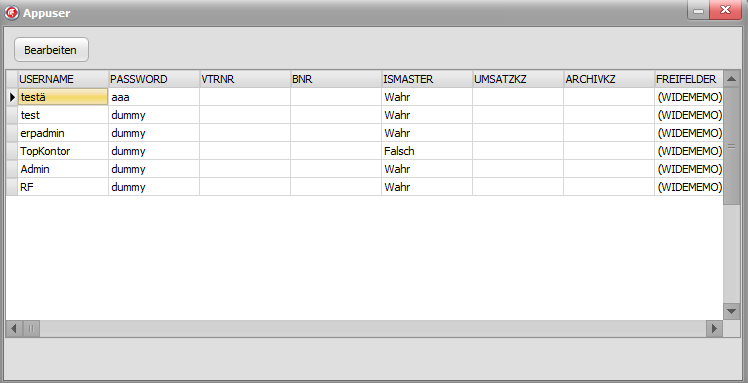
IsMaster
Kennzeichen um zu definieren ob der jeweilige Benutzer Master ist.
Mögliche Werte: Wahr, Falsch, Feld leer lassen.
AdrSql
Bei bestehenden Adressen außerhalb der Vertretergruppe kann über diese Einstellung realisiert werden, dass diese mit synchronisiert werden.
Mögliche Werte: SQL-Anweisung.
Einstellungen App
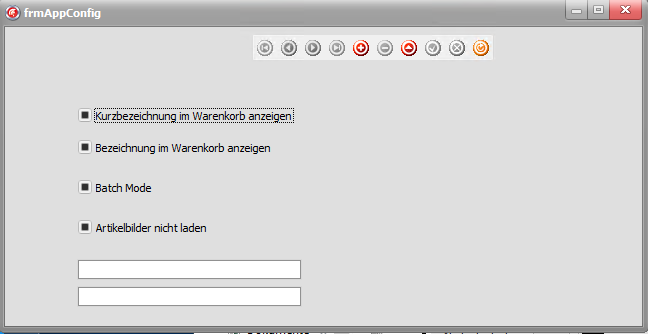
BatchMode
Kennzeichen ob gescannte Artikel direkt im Warenkorb landen oder dies vorher bestätigt werden muss.
Tasks
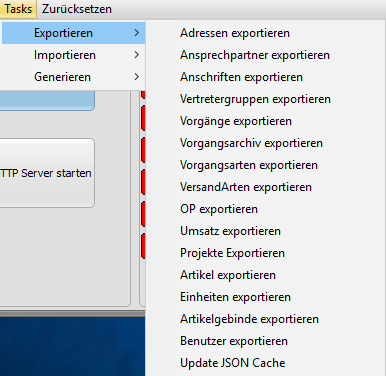
Exportieren
Der Export der Adressen, Artikel, Ansprechpartner uvm ist jederzeit über die Export-Funktion möglich.
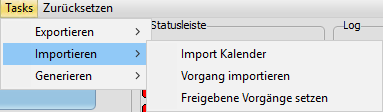
Importieren
Der Import der Vorgänge und anderen Optionen ist jederzeit über die Import-Funktion möglich.
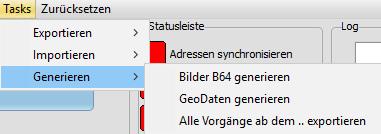
Generieren
Das Generieren der GeoDaten und anderen Optionen ist jederzeit über die Generieren Funktion möglich.
Zurücksetzen
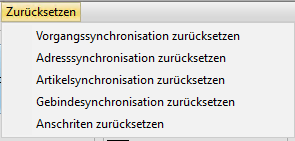
Vorgangssynchronisation
Durch das Zurücksetzen der Vorgangssynchronisation wird eine Neuübertragung aller Vorgänge ermöglicht.
Adresssynchronisation
Durch das Zurücksetzen der Adresssynchronisation wird eine Neuübertragung aller Adressen ermöglicht.
Artikelsynchronisation
Durch das Zurücksetzen der Artikelsynchronisatuon wird eine Neuübertragung aller Artikel ermöglicht.
Gebindesynchronisation
Durch das Zurücksetzen der Gebindesynchronisation wird eine Neuübertragung aller Gebinde ermöglicht.
Anschriften
Durch das Zurücksetzen der Anschriften wird eine Neuübertragung aller Anschriften ermöglicht.
Lager
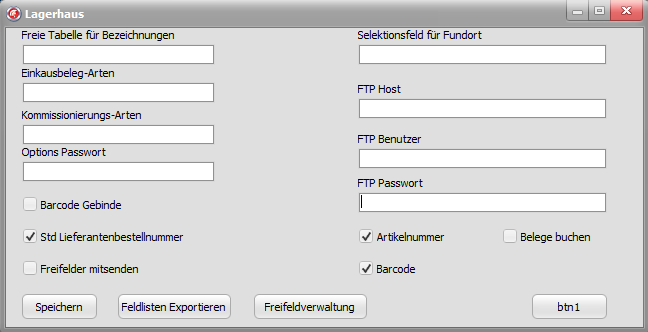
Freie Tabelle für Bezeichnungen
Freie Tabelle für die Fundortbezeichnungen.
Einkaufsbeleg-Arten
Definiert, welche Belegarten für die Einkaufsbelege verwendet werden.
Beispiel: Art=40
Kommissionierungs-Arten
Definiert, welche Belegarten zum Kommissionieren verwendet werden.
Beispiel: Art=30 or Art=155
Options Passwort
Passwort, welches benötigt wird um die Optionen im Lagerhaus zu öffnen.
Barcode Gebinde
Definiert, ob man in der Suche auch nach den Barcode-Gebinden suchen kann.
Std Lieferantenbestellnummer
Definiert, ob man in der Suche auch nach den Standard Lieferantenbestellnummern suchen kann.
Freifelder mitsenden
Definiert, ob die definierten Freifelder an das Lagerhaus mitgesendet werden.
Selektionsfeld für Fundort
Definiert das Feld, in welchen die Fundorte innerhalb der Artikels geschrieben werden.
FTP
FTP-Daten zum abholen der Daten vom Lagerhausserver.
Artikelnummer
Definiert, ob man in der Suche auch nach den Artikelnummern suchen kann.
Barcode
Definiert, ob man in der Suche auch nach den Barcodes suchen kann.
Belege Buchen
Bestimmt, ob die Belege beim Wandeln direkt gebucht werden oder nicht.
Feldlisten exportieren
Exportieren der Feldlisten welche zur Erstellung der Freifelder benötigt werden.
Abgleich starten
Durch starten des Abgleichs werden die Adressen, Ansprechpartner, Umsätze, Vorgänge, Vorgangsarten, die Artikel und noch weiteres exportiert. Dies kann einige Minuten je nach Tabellengröße dauern.
App
Allgemeines
Installation
Die Installation der App erfolgt durch den Google Play-Store. Hierzu suchen Sie nach der UniApp - Address. Ist diese gefunden, können Sie diese problemlos installieren und nach erfolgreicher Installation ausführen.

Login
Nach der Installation kommen wir zum Login. Dort melden Sie such mit Ihrem Benutzernamen, Passwort & dem Server an.

Hauptmenü
Infolge eines erfolgreichen Logins begrüßt einen das Hauptmenü der App. Durch dieses bekommt man die Möglichkeit neu zu synchronisieren, alle Bilder der dazugehörigen Artikel zu laden, Artikel zu Scannen, Benutzerfreifelder festzulegen, die Einstellungen aufzurufen oder direkt in die Adressen zu gehen. Des weiteren sieht man unterhalb des Menüs, welche Version der App aktiv ist & wann die letzten Synchronisationen waren.

Einstellungen
In den Einstellungen bekommt man die Möglichkeit einzustellen, direkt ein Artikel-Bulk einscannen zu können, Artikelbilder aufgrund von Performancegründen oder ähnlichem nicht mit zu laden, Artikel Bezeichnungen oder Kurzbezeichnungen im Warenkob mit anzeigen zu lassen.

Oberfläche
Adressen
Durch das Aufrufen der Adressen im Hauptmenü wird einem die Adressliste angezeigt. Hier ist eine Sortierung nach ERP, Name, PLZ, Straße & Land oder eine Filterung der Suchergebnisse möglich. Außerdem wird der Aufruf der Geokarte in der oberen rechten Ecke ermöglicht. Das anklicken einer Adresse leitet einen weiter zu der Adressseite, welche weitere Menüoptionen freigibt.

Geokarte
Die Geokarte zeigt alle Adressen in der näheren Umgebung an und ermöglicht zeitgleich eine FIlterung nach Dienstleister, Händler, Hersteller, Kunde, Lieferant, Zulieferer. Wichtig: Der Standort muss aktiv sein.

Adress Informationen
Nach öffnen einer Adresse werden die Adress-Informationen eingeblendet. Dort können wir uns die generellen Informationen anschauen, die Lieferanschrift, Ansrpechpartner oder die Memo des Kunden.

Vorgänge
In den Vorgängen werden alle momentane Vorgänge aufgelistet. Zu dem besteht hier auch die Möglichkeit die archivierten Vorgänge anzeigen zu lassen.

Bestellungen
Innerhalb der Bestellungen wird einem ermöglicht einzelne Artikel entweder zu Scannen oder per Hand herauszusuchen, einzutragen & abzuschicken. Während des hinzufügen eines Artikels besteht die Möglichkeit die Menge, den Preis und eine Memo hinzuzufügen.

Warenkorb
Im Warenkorb sieht man die Artikel, welche man zu vor in den Warenkorb gelegt hat. Falls in diesem keine Artikel liegen besteht auch die Möglichkeit sich die Bestellhistorie anzeigen zu lassen, und ob die Bestellungen schon übertragen wurden.
